ギャラリー操作ガイド
開き方
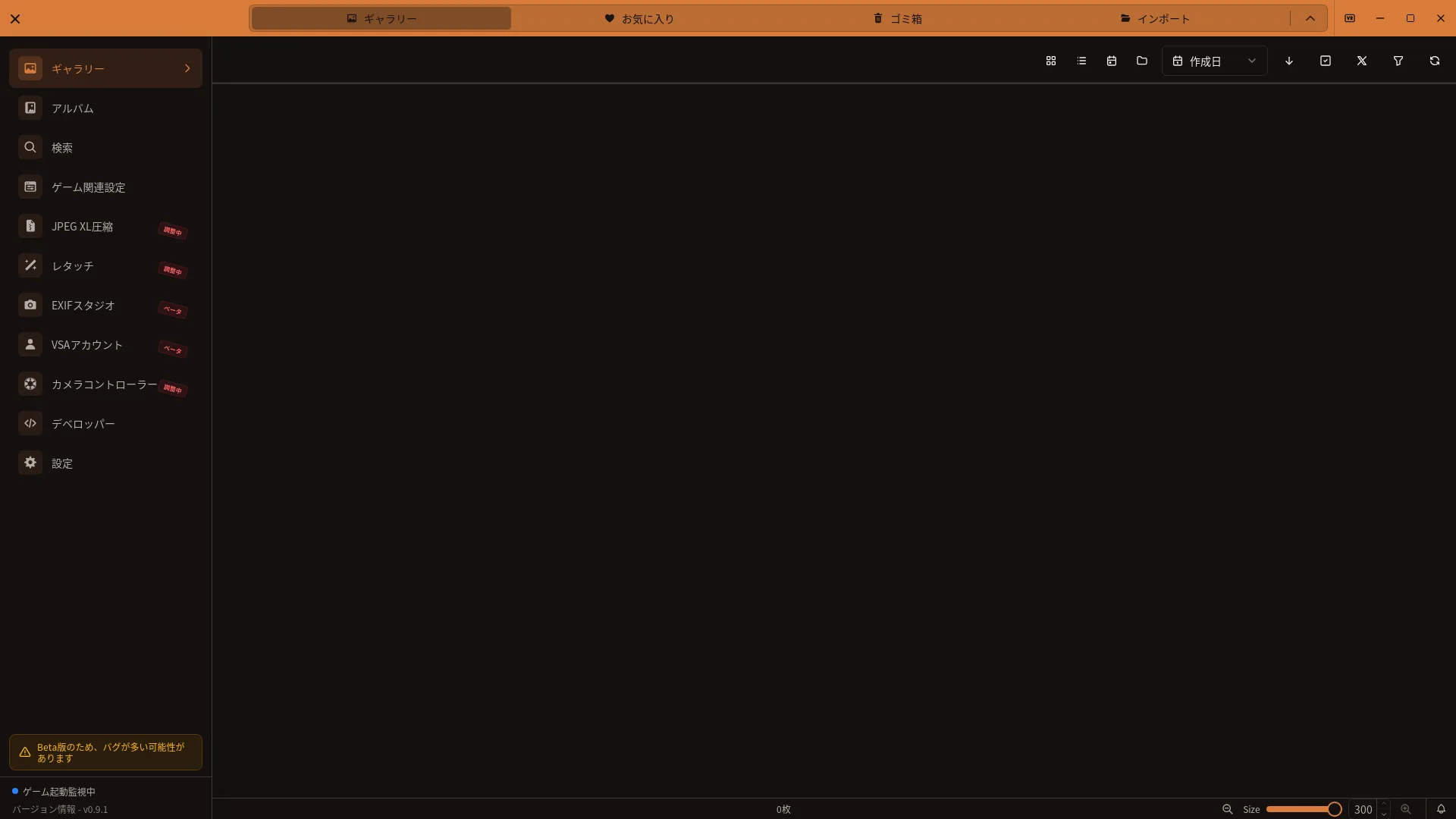
VSAのサイドバーから「ギャラリー」を開きます。
| 🏠 ドキュメントトップ | ⚖️ 利用規約 | 🔒 プライバシーポリシー |
ギャラリー画面では、インポートした写真を一覧表示し、詳細情報の確認やお気に入り登録などの操作ができます。
注意(Integralのパラメータ) Integralには対応していますが、カメラパラメータの一部は正しく記録・表示されない場合があります。
表示モード
ギャラリーには3つの表示モードがあります。
グリッド表示
写真をサムネイルのグリッド形式で表示します。
- 画像を視覚的に確認しやすい
- サムネイルサイズの調整が可能(50px〜300px)
- 日付ごとにグループ化表示(サムネイルサイズが小さい場合)
テーブル表示
写真をリスト形式で表示します。
- ファイル名、撮影日時、ワールド名などの情報を一覧で確認
- 列ヘッダーをクリックしてソート
- 列幅のリサイズが可能
表示モードはツールバーのボタンで切り替えられます。
グループ表示
写真を撮影日ごとのグループに分けて表示します。グリッド表示と同じくサムネイルサイズを調整できます。
フォルダ表示
ツールバーのフォルダアイコンでフォルダ表示に切り替えます。フォルダを開くと、パンくずから階層を移動でき、直下のサブフォルダとそのフォルダ内に直接保存された写真を確認できます。検索欄ではフォルダ名またはパスからフォルダを探せます。
ソート機能
以下の項目でソートできます。
| ソート項目 | 説明 |
|---|---|
| 作成日 | ファイルの作成日時 |
| ワールド名 | VRChatのワールド名 |
| ファイル名 | ファイル名のアルファベット順 |
| ファイルサイズ | ファイルサイズの大小 |
| 撮影日時 | 写真の撮影日時(既定は降順) |
ソートの操作方法:
- ツールバーのソートドロップダウンから項目を選択
- 矢印ボタンで昇順/降順を切り替え
- テーブル表示時は列ヘッダーをクリックしてもソート可能
ズーム操作
グリッド表示でサムネイルサイズを変更できます。
キーボードショートカット
| 操作 | ショートカット |
|---|---|
| ズームイン | Ctrl + = |
| ズームアウト | Ctrl + - |
マウス操作
Ctrl+ マウスホイール: マウス位置を中心にズーム
スライダー
ツールバーのスライダーでもサイズを調整できます。
画像詳細サイドバー
写真をクリックすると、右側にサイドバーが表示され、詳細情報を確認できます。
表示される情報
基本情報:
- プレビュー画像(クリックでデフォルトアプリで開く)
- ファイルパス
- ファイルハッシュ
VRChat情報:
- ワールド名(コピー可能)
- 撮影者名
- 撮影日時
- インスタンス内のユーザー一覧
カメラ情報:
- 使用カメラの種類(VirtualLens2、Integral、FishEye、TelePortraitLens、通常カメラ)
- VirtualLens2パラメータ(Aperture、FocalLength、Exposureなど)
- Integralパラメータ(ShutterSpeed、BokehShapeなど)
- TelePortraitLensの保存済みスナップショット(ある場合)
通常カメラでは、撮影時にOSCで確認できたパラメータだけが記録され、写真詳細に表示されます。確認できない値は含まれず、表示できる項目はOSCから受信する情報によって異なります。
ローカルに登録され、PNGファイルが存在する通常カメラ写真では、写真詳細の「ノーマルカメラ」から「Focusを修正」を開き、「Focusモード」を選んで「保存」できます。指定は写真のPNGに記録され、保存に成功すると写真詳細の表示も更新されます。画面画像にこの操作が表示されていない場合があります。
カメラ情報はアコーディオン形式で折りたたまれています。
画像詳細サイドバーのボタン
詳細サイドバーの上部には、以下のボタンが配置されています:
QRコード読み取りボタン
詳細サイドバーのプレビュー画像の上に「QRコードを読む」ボタンが表示されます。
機能:
- 画像内のQRコードを自動検出
- 複数のQRコードに対応(画像内に複数あっても全て検出)
- 検出したQRコードを画像上にオーバーレイ表示
使い方:
- 写真をクリックして詳細サイドバーを開く
- 「QRコードを読む」ボタンをクリック
- QRコードが自動検出されます
- 検出されたQRコード上にボックスが表示されます
検出結果の処理:
- URL: 「ブラウザで開く」ボタンをクリックしてブラウザで開く
- テキスト: 「クリップボードにコピー」をクリックして内容をコピー
- 複数コード検出時は、全てのコードが表示されます
お気に入り機能
写真にお気に入りマークを付けることができます。
操作方法
- サムネイルの星アイコンをクリック
- 詳細サイドバーの星ボタンをクリック
- テーブル表示の星アイコンをクリック
お気に入り状態は保存され、アプリを再起動しても維持されます。
画像の削除
不要な画像をゴミ箱に移動できます。
- 画像をクリックして詳細サイドバーを開く
- ゴミ箱アイコンをクリック
- 確認ダイアログで「削除」を選択
削除された画像はVSAのゴミ箱へ移動されます。ゴミ箱から復元するか、選択モードで完全削除できます。
キーボードショートカット一覧
| 操作 | ショートカット |
|---|---|
| ズームイン | Ctrl + = |
| ズームアウト | Ctrl + - |
| フルスクリーン | F11 |
ツールバーの操作
ツールバーは画面上部に表示されます。
- マウスを画面上部(100px以内)に移動すると表示
- 展開/折りたたみボタンで固定表示
- リロードボタンで画像一覧を再読み込み
ユーザー検索
詳細サイドバーに表示されるユーザー一覧から、特定のユーザーが写っている写真を検索できます。
ユーザー名をクリックして検索
手順:
- 写真をクリックして詳細サイドバーを表示
- 「インスタンス内のユーザー一覧」セクションからユーザー名をクリック
- 自動的にユーザー検索画面に遷移
- そのユーザーが写っている写真が一覧表示される
複数ユーザーでのAND検索
複数のユーザーを同時に検索して、全員が写っている写真のみを表示できます。
詳細はユーザー検索機能ガイドを参照してください。
一括選択機能
複数の写真を同時に選択して、一括でお気に入り登録、アルバム追加、ゴミ箱移動などの操作が可能です。
選択モードの開始
手順:
- ギャラリータブを開く
- ツールバーの「選択モード」ボタンをクリック
- 一括選択モードが有効になります
- ツールバーの表示が変更され、選択操作用のボタンが表示されます
写真の選択と解除
選択方法:
- グリッド表示: サムネイルをクリックして選択
- テーブル表示: 行をクリックして選択
- 既に選択された写真をクリックすると選択が解除されます
一括選択:
- ツールバーの「すべて選択」ボタンをクリック
- 画面に表示されている全ての写真が選択されます
選択解除:
- すべて選択済みの状態で、ツールバーの「すべて選択」ボタンをもう一度クリック
- または「キャンセル」をクリックして選択モードを終了します
- すべての選択がクリアされます
選択状態の表示
選択中の写真には以下の表示がされます:
- グリッド表示: サムネイル上にチェックマーク表示
- テーブル表示: 行が強調表示、左側にチェックボックス表示
- ツールバーに「n 個選択」と表示
一括操作
複数写真を選択した状態で、以下の操作が可能です:
一括お気に入り登録
手順:
- 複数の写真を選択
- ツールバーの「お気に入りに追加」ボタンをクリック
- 選択した全ての写真がお気に入りに登録されます
一括ゴミ箱移動
手順:
- 複数の写真を選択
- ツールバーの「ゴミ箱に移動」ボタンをクリック
- 確認ダイアログで「移動」をクリック
- 選択した全ての写真がゴミ箱に移動されます
アルバムへの一括追加
- 複数の写真を選択
- ツールバーの「アルバムに追加」をクリック
- 追加先のアルバムを選択
一度に追加できる写真は200枚までです。
選択モードの終了
手順:
- ツールバーの「選択モード終了」ボタンをクリック
- または「キャンセル」ボタンをクリック
- 選択モードが終了し、全ての選択がクリアされます
ゴミ箱タブ
ゴミ箱タブでは、削除した写真を確認したり復元したり、完全削除できます。
ゴミ箱タブへのアクセス
手順:
- ギャラリータブの上部にあるタブメニューを確認
- 「ギャラリー」「お気に入り」「ゴミ箱」「インポート」の4つのタブが表示されます
- 「ゴミ箱」をクリック
ゴミ箱ビューの機能
ゴミ箱ビューはサムネイルのグリッドで表示されます。カードにはワールド名と自動削除までの残り日数が表示されます。スクロールすると続きの写真が読み込まれます。
削除された写真一覧:
- ゴミ箱に移動された写真が新しい削除日時順で表示されます
- ワールド名と自動削除までの残り日数を確認できます
- 写真カードを選択して一括操作できます
復元機能
削除した写真をギャラリーに復元できます。
手順:
- ゴミ箱タブを開く
- 「選択モード」をクリック
- 復元したい写真カードを選択
- ツールバーの「復元」をクリック
- 確認ダイアログで実行します
- 写真がギャラリーに戻ります
一括復元:
- 複数の写真を選択
- ツールバーの「復元」ボタンをクリック
- 選択した全ての写真が復元されます
完全削除機能
VSAのゴミ箱から写真ファイル、サムネイル、関連情報を削除します。この操作は取り消せません。
手順:
- ゴミ箱タブを開き、「選択モード」をクリック
- 完全削除する写真カードを選択
- ツールバーの「削除」をクリック
- 確認ダイアログで実行します
一括完全削除:
- 複数の写真を選択
- ツールバーの「削除」をクリック
- 確認ダイアログで実行します
注意事項
保存期間:
- アプリのゴミ箱に移動した写真は7日後に自動削除されます
完全削除について:
- VSAのゴミ箱と関連する写真データを削除するため、復元できません
- 重要な写真は事前にバックアップを取ってください
パフォーマンスについて
大量の画像を扱う場合でも、仮想化技術により快適に動作します。
- 画面に表示される画像のみをレンダリング
- サムネイルの遅延読み込み
フィルター
ツールバーのフィルターから、撮影日の範囲、メタデータの有無、ワールド名、ユーザー名で絞り込めます。ユーザー名はカンマ区切りで入力するとAND検索になります。「フォルダ別」ではフォルダ名またはパスで探して選択できます。選んだフォルダとそのサブフォルダ内の写真が表示対象になります。フィルター欄の「リセット」で条件を解除できます。