ユーザー検索機能ガイド
開き方
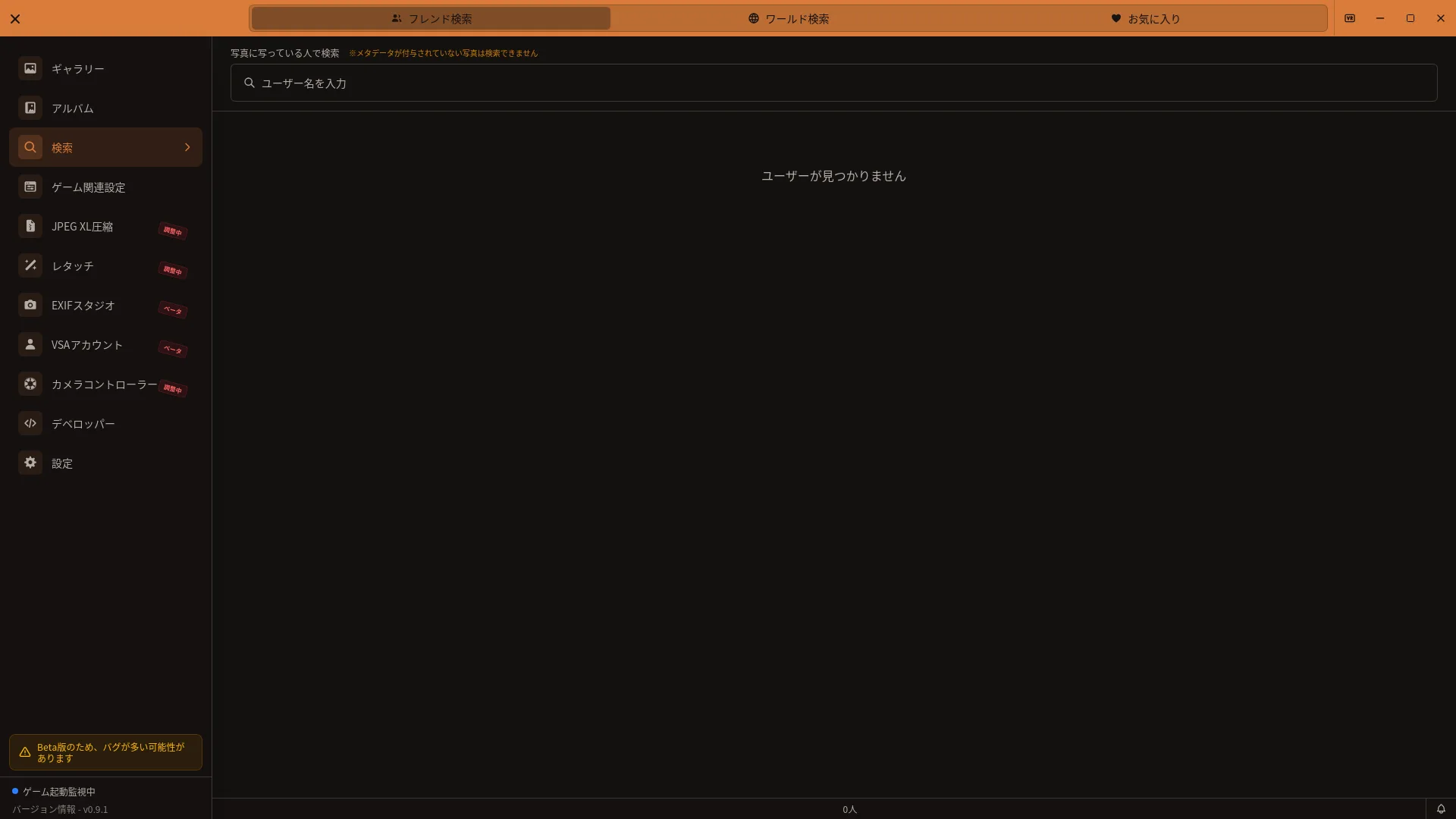
VSAのサイドバーから「ユーザー検索」を開きます。
| 🏠 ドキュメントトップ | ⚖️ 利用規約 | 🔒 プライバシーポリシー |
ユーザー検索機能を使うことで、写真に写っているユーザーやワールド名で素早く検索し、特定のフレンドとの写真や特定のワールドで撮影した写真を探すことができます。このガイドでは、検索機能の使い方を説明します。
概要
ユーザー検索機能では以下のことができます:
- タグベース検索: ユーザー名を入力してタグのように追加
- 複数ユーザー検索: 最大5人のユーザーを同時に検索(AND検索)
- ローマ字検索対応: 日本語をローマ字で検索可能
- ワールド検索: ワールド名で写真を検索
- お気に入り: ユーザーとワールドをお気に入り登録
- ユーザーディレクトリ: すべてのユーザーを一覧表示
前提条件
ユーザー検索機能を使用する際の重要な注意点:
メタデータが必要
ユーザー情報を検索するには、VRChatのメタデータが付与された写真が必要です。
メタデータが付与される条件:
- VRChatでスクリーンショットを撮影
- VSAの「ゲーム関連設定」で監視元フォルダとログフォルダを設定
- VRChatのログが作成されている
メタデータが付与されない場合:
- VRChatをプレイしていない時期の古い写真
- ゲーム関連設定の監視元・ログフォルダが正しく設定されていない
- VRChatのログが作成されていない
詳細はゲーム関連設定ガイドを参照してください。
検索方法
タグベース検索の使い方
ユーザー検索画面では、タグ入力バーでユーザー名を入力して検索します。
ステップバイステップ:
ステップ1: ユーザー検索を開く
- サイドバーの「ユーザー検索」をクリック
- ユーザー検索画面が表示される
ステップ2: ユーザー名を入力
- 検索バーをクリック
- ユーザー名を入力
- ドロップダウン候補が表示される
ステップ3: 候補から選択
- ドロップダウンから該当するユーザー名をクリック
- または、↓キーで候補を選択してEnterキー
- タグとして追加される
ステップ4: 検索結果を確認
- そのユーザーが写っている写真一覧が下に表示される
- グリッド形式で写真を閲覧
- 写真をクリックで詳細表示
ローマ字検索対応
日本語ユーザー名をローマ字で検索できます。
例:
- ユーザー名が「田中」の場合
- 「tanaka」や「たなか」で検索可能
動作のコツ:
- 英数字モードで入力してください(日本語入力モードはオフ)
- 部分一致で検索できます
- 例: 「tan」だけでも「田中」がヒット
複数ユーザーのAND検索
複数のユーザーを同時に検索し、全員が写っている写真のみを表示します。
手順:
- 最初のユーザーをタグに追加
- 検索バーに次のユーザー名を入力
- ドロップダウンから選択
- 2番目のタグが追加される
- 3番目、4番目…と最大5人まで追加可能
検索結果:
- すべて のユーザーが写っている写真のみが表示される
- 例: 「AさんとBさんとCさん」が全員写っている写真だけ
タグの削除:
- タグの×ボタンをクリック
- すぐに検索結果が更新される
最大5人の制限:
- パフォーマンス最適化のため、最大5人までの制限があります
- 6人目以降は追加できません
ワールド検索
ユーザー検索画面上部の「ワールド検索」タブでは、ワールド名から写真を探せます。
手順:
- 「ワールド検索」タブを開く
- ワールド名の一部または全部を入力する
- 絞り込まれたワールド名から目的のワールドをクリックする
- 選択したワールドで撮影された写真を確認する
補足:
- ワールド名の横のハートをクリックするとお気に入りに登録できます
- 一度に選択できるワールドは1つです
- 選択中のワールド名と写真枚数が表示されます
- 選択を解除するには、選択中ワールドの×ボタンをクリックします
- 写真は通常50枚ずつ読み込まれ、結果の下までスクロールすると追加表示されます
ユーザーディレクトリ
ユーザー未選択時に表示される、全ユーザーの一覧です。
すべてのユーザー一覧
表示される情報:
- 五十音順: あ行→か行→…の順に表示
- ユーザー名: 日本語名とローマ字の両方で認識
- 写真数: 各ユーザーが写っている写真の総数
- お気に入りアイコン: 星マークでお気に入り登録の有無を表示
スクロールと検索
手順:
- ディレクトリをスクロール
- 目的のユーザー名を探す
- ユーザー名をクリック
- そのユーザーが写っている写真が表示される
検索バーを使う方法:
- 検索バーに文字を入力
- 一致するユーザーだけをディレクトリにフィルタリング
- 候補から選択
お気に入りユーザー管理
よく検索するユーザーをお気に入りに登録できます。
登録方法:
- ユーザーディレクトリ内で、ユーザー名の横にある★アイコンをクリック
- 星が塗りつぶされてお気に入り登録完了
削除方法:
- お気に入りタブで「フレンド」を選び、★アイコンをクリック
- またはディレクトリで再度★をクリック
お気に入りタブ
タブの切り替え
ユーザー検索画面上部には「フレンド検索」「ワールド検索」「お気に入り」タブがあります。お気に入りタブの「お気に入りの種類」で、フレンドとワールドを切り替えられます。
お気に入りユーザー
- 「お気に入りの種類」で「フレンド」を選択
- お気に入り登録したユーザーだけが表示されます
- ユーザー名をクリックすると、そのユーザーの写真を検索できます
- ★アイコンをクリックするとお気に入りを解除できます
お気に入りワールド
- 「お気に入りの種類」で「ワールド」を選択
- お気に入り登録したワールドが表示されます
- ワールド名をクリックすると、そのワールドの写真を検索できます
- ハートアイコンをクリックするとお気に入りを解除できます
検索結果の表示
グリッド表示
検索結果の写真はグリッド形式で表示されます。
特徴:
- レスポンシブレイアウト(ウィンドウサイズに応じた列数)
- サムネイルをクリックで詳細表示
- ホバーで追加情報を表示
表示される写真数:
- ページごとに約50枚を表示
- 下にスクロールすると次のページを自動読み込み
無限スクロール
ページング不要で、スクロールするだけで次の写真が自動的に読み込まれます。
動作:
- 画面下部が見える位置までスクロール
- 自動的に次の50枚を読み込み
- 読み込み中は「読み込み中…」表示
- すべての写真を読み込むまでこれを繰り返す
パフォーマンス:
- 50枚単位での読み込みでパフォーマンスを最適化
- 大量の写真があってもスムーズにスクロール可能
写真詳細サイドバーとの連携
検索結果の写真をクリックすると、詳細サイドバーが右側に表示されます。
表示される情報:
- プレビュー画像
- ワールド名
- 撮影日時
- インスタンス内のユーザー一覧
- カメラパラメータ
サイドバーからのユーザー検索:
- 詳細サイドバーのユーザー一覧から、ユーザー名をクリック
- 検索バーにそのユーザータグが追加される
- 自動的に検索結果が更新される(AND検索)
次/前の写真:
- サイドバー上部の矢印ボタン(◀/▶)をクリック
- 検索結果内の前後の写真に移動
- 検索結果の最後/最初に達するとボタンは無効化
使用例
例1: 特定のフレンドとの写真を探す
シナリオ: 「Aさん」との写真をすべて見たい
手順:
- ユーザー検索を開く
- 検索バーに「Aさん」(またはローマ字)を入力
- ドロップダウンから「Aさん」を選択
- Aさんが写っている写真一覧が表示される
- 写真をクリックして詳細を確認
例2: イベント参加者の写真を探す
シナリオ: 「AさんとBさんとCさん」が全員写っている写真を探す
手順:
- ユーザー検索を開く
- 検索バーに「Aさん」を入力 → 選択
- 検索バーに「Bさん」を入力 → 選択
- 検索バーに「Cさん」を入力 → 選択
- 3人全員が写っている写真のみが表示される
例3: ローマ字で検索する
シナリオ: 日本語名が分からず、ローマ字で検索
手順:
- 日本語入力モードをオフに(英数字モード)
- 検索バーにローマ字を入力(例:「yamada」)
- マッチするユーザー(例: 「山田」)がドロップダウンに表示
- ドロップダウンから選択
- 検索開始
例4: お気に入りユーザーから素早く検索
シナリオ: よく撮影するフレンドの写真を素早く探す
手順:
- ユーザー検索を開く
- 上部の「お気に入り」タブをクリック
- 登録済みのお気に入りユーザーが表示される
- ユーザー名をクリック
- その人が写っている写真が表示される
トラブルシューティング
ユーザーが検索できない(メタデータ未付与)
症状: 「該当するユーザーはいません」と表示される、またはユーザー一覧が空
原因:
- VRChatのメタデータが付与されていない
- ゲーム関連設定の監視元・ログフォルダが正しく設定されていない
- 古い写真でメタデータが記録されていない
解決方法:
ステップ1: ゲーム関連設定を確認
- ゲーム関連設定 > 画面設定を開く
- 「監視元フォルダ」と「ログフォルダ」が設定されているか確認
- パスが正しいか確認
詳細はゲーム関連設定ガイドを参照してください。
ステップ2: 新しい写真を撮影
- ゲーム関連設定を完了後、VRChatで新しいスクリーンショットを撮影
- 数秒待機してVSAに反映されるのを待つ
- ユーザー検索で新規ユーザーが表示されるか確認
ステップ3: 写真のメタデータとログを確認
- ギャラリーで新しい写真の詳細サイドバーを開く
- ユーザー情報が記録されているか確認
- 改善しない場合は、ログと症状を添えて問い合わせる
検索結果が0件の場合
症状: ユーザーは存在するが、「○○さんが写っている写真はありません」と表示される
考えられる原因:
- メタデータが正しく読み込まれていない
- ユーザーが実際には写っていない(メタデータのみ存在)
解決方法:
ステップ1: メタデータを確認
- ギャラリーで同じユーザーが記載された別の写真を探す
- その写真の詳細サイドバーでユーザー一覧を確認
- ユーザー名のスペルが一致しているか確認(大文字/小文字)
ステップ2: 再取り込みを確認
- ゲーム関連設定の監視元フォルダとログフォルダを確認
- 新しい写真を撮影し、取り込みが完了するまで待つ
- 改善しない場合は、ログと症状を添えて問い合わせる
ローマ字検索が動作しない
症状: ローマ字を入力しても候補が表示されない
原因:
- 日本語入力モードがオン(漢字変換待ちの状態)
- ユーザー名に対応するローマ字がない
解決方法:
ステップ1: 入力モードを確認
- Windowsの言語バーで「英数字」モードになっているか確認
- 日本語入力モード(ひらがな/カタカナ)をオフに
ステップ2: 日本語で検索
- 日本語入力モードをオン
- ひらがなで入力してみる(例: 「やまだ」)
- 候補が表示されるか確認
ステップ3: フルスペル入力
- 短い入力で目的の候補が見つからない場合は、名前の表記を長く入力してみる
- 例: 「ya」ではなく「yamada」
ヒント
- 五十音順: ディレクトリは五十音順で整理されているため、似た名前を探しやすい
- 複数デバイス: 複数のPCでVSAを使用している場合、各PC上でメタデータが別々に蓄積される
- パフォーマンス: 大量のユーザーがいる場合、ローマ字検索で絞り込むとより速く検索できる
関連情報
- ゲーム関連設定ガイド - メタデータ設定の詳細
- ギャラリー操作ガイド - ギャラリー機能の詳細
- VRChat連携ガイド - メタデータの仕組み