キーボードショートカット一覧
開き方
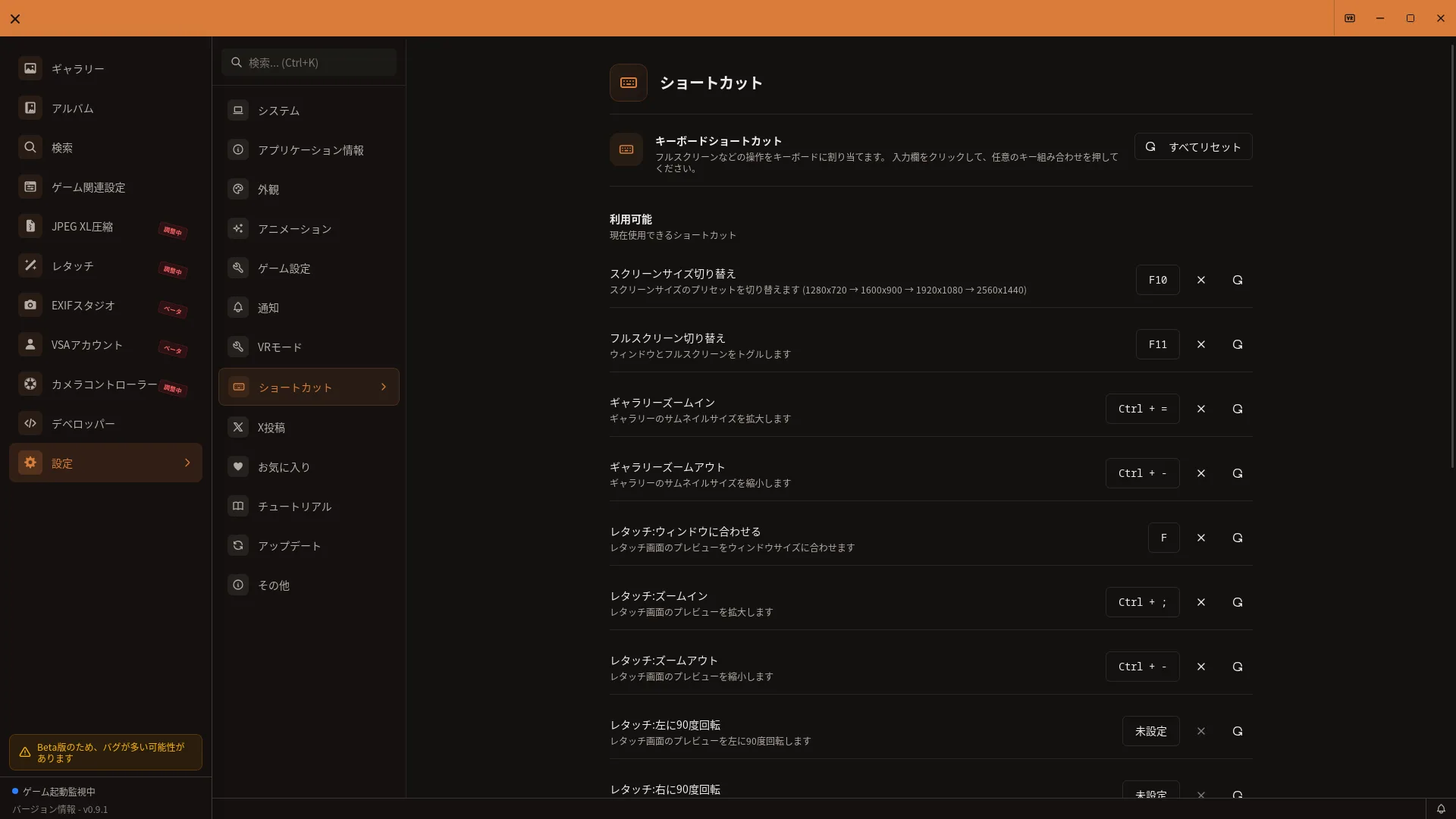
設定画面から「ショートカット」を開きます。
| 🏠 ドキュメントトップ | ⚖️ 利用規約 | 🔒 プライバシーポリシー |
VSAアプリで使用できるキーボードショートカットの一覧です。このガイドでは、すべてのショートカットと、カスタマイズ方法について説明します。
実装済みショートカット
現在、以下の9つのショートカットが実装されています。
表示系
| 操作 | ショートカット | 説明 |
|---|---|---|
| スクリーンサイズ切り替え | F10 |
ウィンドウサイズをプリセット間で切り替え(1280×720 → 1600×900 → 1920×1080 → 2560×1440) |
| フルスクリーン切り替え | F11 |
ウィンドウモードとフルスクリーンをトグル |
| ギャラリーズームイン | Ctrl + = |
ギャラリーのサムネイルサイズを拡大 |
| ギャラリーズームアウト | Ctrl + - |
ギャラリーのサムネイルサイズを縮小 |
| レタッチ:ウィンドウに合わせる | F |
レタッチ画面のプレビューをウィンドウに合わせる |
| レタッチ:ズームイン | Ctrl + ; |
レタッチ画面のプレビューを拡大 |
| レタッチ:ズームアウト | Ctrl + - |
レタッチ画面のプレビューを縮小 |
| レタッチ:左に90度回転 | 現在の割り当てを設定画面で確認 | レタッチ画面のプレビューを左に90度回転 |
| レタッチ:右に90度回転 | 現在の割り当てを設定画面で確認 | レタッチ画面のプレビューを右に90度回転 |
ショートカット詳細
スクリーンサイズ切り替え(F10)
ウィンドウサイズを段階的に変更します。
サイズの順序:
- 1280 × 720(デフォルト)
- 1600 × 900
- 1920 × 1080(フルHD)
- 2560 × 1440(2K)
- 1280 × 720に戻る(サイクル)
用途:
- 複数モニター環境での画面サイズ最適化
- 異なる解像度での表示確認
フルスクリーン切り替え(F11)
ウィンドウモードとフルスクリーンを切り替えます。
フルスクリーン時:
- タイトルバーやタスクバーが非表示
- 画面全体でアプリケーションが表示
- 写真の表示領域が最大化
ウィンドウモード時:
- タイトルバーとウィンドウ枠が表示
- サイズ変更やドラッグが可能
- 他のアプリケーションを同時に表示可能
ギャラリーズームイン(Ctrl + =)
ギャラリーのサムネイルサイズを拡大します。
動作: 1回の入力でサムネイルまたは行のサイズを段階的に拡大します。
用途:
- 写真の詳細をより大きく表示
- 高解像度モニターでの使用
ギャラリーズームアウト(Ctrl + -)
ギャラリーのサムネイルサイズを縮小します。
動作: 1回の入力でサムネイルまたは行のサイズを段階的に縮小します。
用途:
- 多くの写真を一覧表示
- 大量の写真を素早く確認
- 日付グループ化の表示
レタッチ画面のショートカット
F: プレビューをウィンドウに合わせるCtrl + ;/Ctrl + -: プレビューを拡大・縮小- 回転: 設定 > ショートカットで現在の割り当てを確認してください。
カスタマイズ方法
ショートカットキーの変更
デフォルトのショートカットを別のキー組み合わせに変更できます。
ステップ:
ステップ1: 設定画面を開く
- サイドバーの歯車アイコン(⚙️)をクリック
- 「設定」画面が表示される
ステップ2: ショートカットパネルを選択
- 左側のメニューから「ショートカット」をクリック
- すべての登録されているショートカットが表示される
ステップ3: 変更対象のショートカットをクリック
- 変更したいショートカット行をクリック
- 入力待機状態(枠が色付け)になります
ステップ4: 新しいキー組み合わせを入力
- 修飾キー(Ctrl、Shift、Alt、Metaなど)を押したまま、メインキーを押す
- 入力内容が画面に表示される
- キーを離すと入力が確定
ステップ5: 自動保存
- 入力が確定するとショートカットが自動的に更新される
- 手動の保存ボタンはありません
入力例
例1: Ctrl + Shift + = に変更
- 変更対象のショートカットをクリック
- Ctrlキーを押したまま
- Shiftキーを押したまま
- =キーを押す
- 「Ctrl + Shift + =」と表示される
- 入力が確定すると自動的に保存されます
例2: 単一のキーのみに変更
- 変更対象をクリック
- 修飾キーなしでメインキーのみを押す
- 例: 「F2」など(F5など予約済みキーは登録できません)
- 入力が確定すると自動的に保存されます
デフォルト設定のリセット
すべてのショートカットをデフォルト値に戻したい場合:
ステップ:
- 設定 > 「ショートカット」パネルを開く
- 「すべてリセット」をクリック
- すべてのショートカットがデフォルトに戻ります
注意: この操作は取り消せません。重要な設定の場合は事前にメモしてください。
注意事項
システムショートカットとの競合
Windowsのシステムショートカットと競合する場合があります。
競合しやすいショートカット:
Alt + Tab: ウィンドウ切り替えCtrl + C: コピーCtrl + V: ペーストWinキー系: Windows特有の操作
競合した場合: ブラウザやOSの予約ショートカット、および同じ画面で重複する割り当ては登録できません。
解決方法:
- 別のキー組み合わせに変更する
- Windowsの設定で競合しないキーを使用
アプリ全体での共有
ショートカットはVSAがアクティブな間に有効です。割り当てによって使える画面が異なります。
特定の画面でのみ有効なショートカット:
- ギャラリーズーム(ズームイン/アウト): ギャラリー画面でのみ有効
- レタッチ系: レタッチ画面でのみ有効
- スクリーンサイズとフルスクリーン: VSAの各画面で有効
キーボード配列による違い
使用しているキーボード配列により、表示が異なる場合があります。
例:
- 日本語キーボード: =キーの位置が異なる
- US配列キーボード: キー位置が異なる
対応:
- 実際に入力してみて、期待通りのキーが入力されるか確認
- 異なる場合は、別のキーに変更
トラブルシューティング
ショートカットが動作しない
症状: キーを押しても反応がない
原因と対策:
修飾キーが正しく認識されていない:
- 設定 > ショートカットで、登録されているキー組み合わせを確認
- 期待されるキーが設定されているか確認
VSAウィンドウがアクティブでない:
- VSAウィンドウをクリック
- ウィンドウがアクティブ(前面)になっているか確認
- 他のアプリがアクティブでないことを確認
Windowsシステムショートカットが優先:
- 別のキー組み合わせに変更
- Windowsの設定でショートカットを確認
ショートカット設定がリセットされる
症状: 設定したショートカットが、アプリ再起動後にリセットされている
原因:
- 設定ファイルが破損
- ディスク容量不足
- アクセス権限の問題
解決方法:
- 設定を再度設定
- アプリを再起動
- それでも解決しない場合は、設定フォルダへの書き込み権限と空き容量を確認
キーボード配列が認識されない
症状: キーボード配列が異なり、期待したキーが入力されない
解決方法:
- Windowsのキーボード設定を確認
- 使用しているキーボード配列に合わせて調整
- 問題の場合は、別のキー組み合わせを試す
ヒント
- よく使うショートカット: 頻繁に使用するスクリーンサイズ切り替えは、大きいモニター環境で便利
- ズーム機能: Ctrl += と Ctrl + - でギャラリーのサイズを素早く調整可能
- レタッチ: F、Ctrl + ;、Ctrl + - でプレビューを操作。回転キーは設定画面で確認
- フルスクリーン: F11でフルスクリーンにして、写真を大画面で確認
- デュアルモニター: F10でサイズを調整して、複数モニター間でウィンドウを移動
関連情報
- 設定画面完全ガイド - ショートカット設定の詳細
- ギャラリー操作ガイド - ギャラリーズーム機能の詳細