初回セットアップガイド
開き方
初回起動時にセットアップウィザードが表示されます。
| 🏠 ドキュメントトップ | ⚖️ 利用規約 | 🔒 プライバシーポリシー |
VSAアプリを初めて起動すると、セットアップウィザードが表示されます。このガイドでは、セットアップウィザードの各ステップについて詳しく説明します。
セットアップウィザードの概要
セットアップウィザードは、VSAを初めて使用するときの基本的な設定をサポートします。
所要時間: 2~5分
ウィザードが表示される場合:
- VSAを初めて起動したとき
- 設定 > システムで開発者モードを有効にし、開発者メニューからセットアップをリセットした後
セットアップのステップ
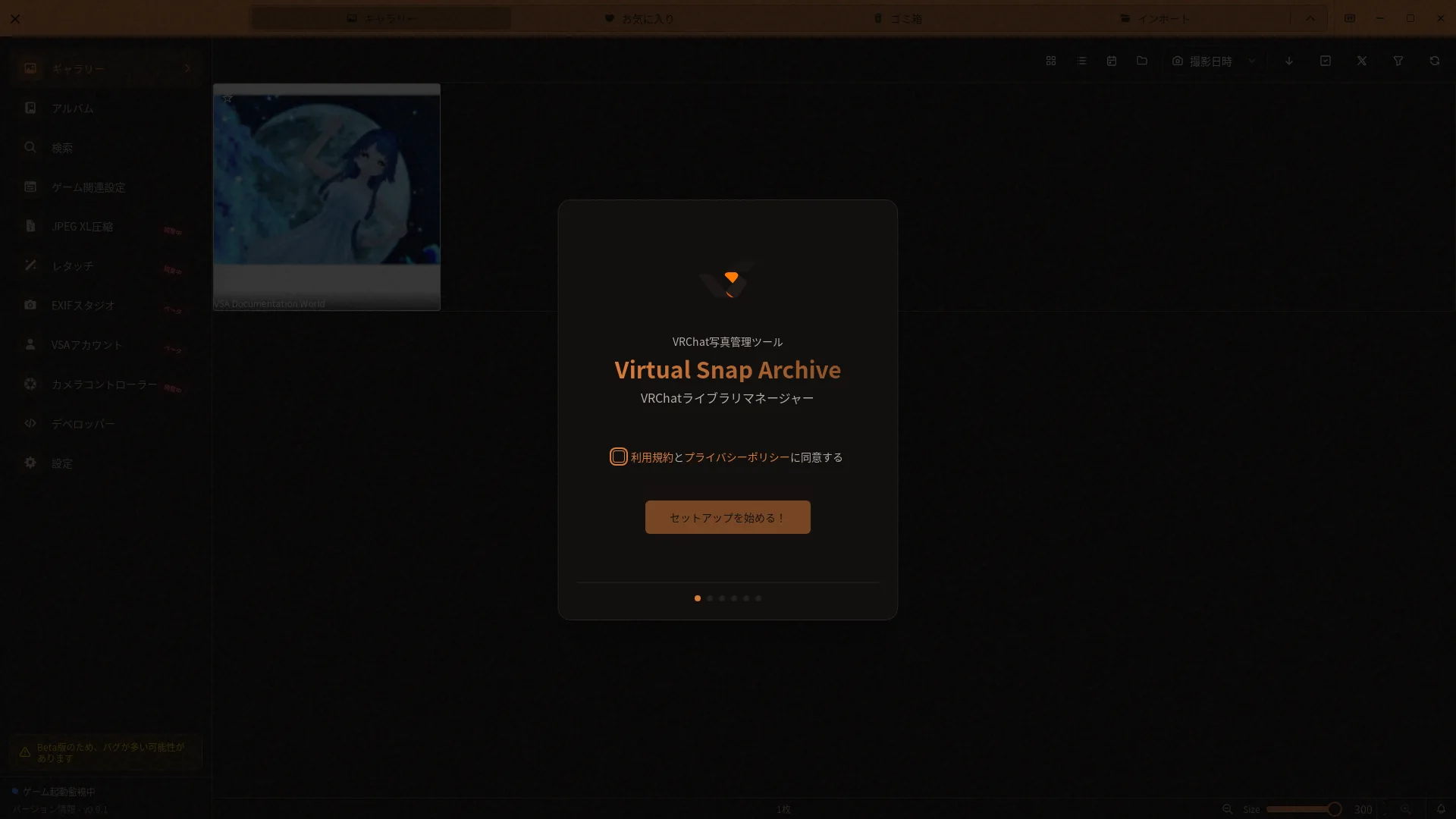
ステップ1: ようこそ画面
VSAアプリケーションの紹介ページです。
表示内容:
- VSAのロゴとプロダクト名
- 簡単な説明文
- VSAの主な特徴
説明内容:
- VRChatの写真管理
- JPEG XL圧縮機能
- メタデータの自動抽出
操作:
- 「次へ」ボタン: 次のステップに進む
ステップ2: 言語とテーマ選択
アプリの表示言語とビジュアルテーマを選択します。
言語設定
選択肢:
- 日本語: UIの多くが日本語で表示されます。
- 英語: UIの多くが英語で表示されます。アプリ内チュートリアルは現在日本語で表示されます。
選択方法:
- ラジオボタンまたはドロップダウンから言語を選択
- 選択が即座に反映される場合があります
後から変更:
- 設定 > 外観 > 言語設定から変更可能
テーマ設定
テーマモード:
- ライト: 白基調の配色(明るい環境に推奨)
- ダーク: 黒基調の配色(目への負担を軽減)
- システム連動: Windowsの設定に自動追従(推奨)
選択方法:
- テーマモードを選択
- プレビューで見た目が即座に変更される
後から変更:
- 設定 > 外観 > テーマ設定から変更可能
テーマカラーセレクター
アプリのアクセントカラーを選択します。
3種類のプリセット:
- 暗室: 黒鉛色とアンバー
- 夜景: 青黒とコバルト
- 印画紙: 温かい白と青緑のインク
選択方法:
- 好みの色をクリック
- アプリの各所の色が変更される
後から変更:
- 設定 > 外観 > テーマカラーセレクターから変更可能
ステップ3: フォルダ設定
VRChatのスクリーンショットフォルダを指定します。
- 月別の子フォルダへ写真を整理するか選べます。
- 既存写真を今回取り込むか、今後の新しい写真だけを対象にするか選べます。
- 「出力先フォルダを変更する」をオンにすると、処理済み写真の保存先を別に指定できます。オフの場合はVRChatフォルダを使います。
スクリーンショットフォルダ設定
VRChatが写真を保存するフォルダを指定します。
デフォルトパス:
C:\Users\[ユーザー名]\Pictures\VRChat
設定方法:
- 「フォルダを選択」ボタンをクリック
- フォルダ選択ダイアログが開く
- VRChatの写真フォルダを選択
- 「フォルダを選択」をクリック
確認方法:
- パスが表示される
- 正しいパスか確認
VRChat標準フォルダ位置:
Windows: C:\Users\[ユーザー名]\Pictures\VRChat
フォルダが見つからない場合
ステップ:
- Windowsエクスプローラーを開く
C:\Users\[ユーザー名]\Pictures\を手動で開くVRChatフォルダの有無を確認
VRChatをまだ起動していない場合:
- VRChatを起動してスクリーンショットを1枚撮影
Pictures\VRChatフォルダが自動作成されます
カスタムフォルダを使用している場合:
- ウィザードで「フォルダを選択」をクリック
- VRChatで設定しているカスタムフォルダを選択
- 「フォルダを選択」をクリック
ステップ4: 追加フォルダ
VRChatの出力先以外にも写真がある場合は、追加の取り込みフォルダを登録できます。フォルダを追加すると、その場で既存画像の取り込みが始まります。不要な場合は追加せず次へ進めます。
ステップ5: 起動方法
Windowsログイン時にVSAを自動で開始するかを選びます。後から設定 > システムで変更できます。
選択肢:
- Windowsログイン時にVSAを開始: Windowsへのログイン後、VSAをバックグラウンドで常駐させます。
選択方法:
- スイッチをオンにします。
後から変更:
- Windows自動起動: 設定 > システム
- Steam連携: ゲーム関連設定 > プラグイン
ステップ6: JXLアーカイブと完了
古い写真を可逆JXLで保管する場合は、自動アーカイブを有効にして対象月数(1、2、3、4、6、12カ月)を選びます。アーカイブ先は読み取り専用で表示され、現在の写真出力先配下の VSA-Archive に追従します。使用しない場合は無効のまま完了できます。
セットアップが完了し、メイン画面に移動します。
完了画面:
- 設定内容の確認
- 「完了」ボタン
完了後:
- 「完了」をクリック
- メイン画面が表示される
- ギャラリービューが表示される
- 選択内容に応じて写真の移行と取り込みが実行され、件数・割合・現在のファイルが表示されます
- 失敗した場合は、完了済みの処理を保持したままセットアップを閉じるか、フォルダ設定へ戻れます
セットアップの再実行方法
セットアップをやり直したい場合:
方法1: 開発者メニューからリセット
ステップ:
- 設定 > システムで開発者モードを有効化
- サイドバーの「開発者」を開く
- リセット欄の「セットアップウィザード」をリセット
- VSAを再起動
設定ファイルを手動で削除・置換する方法は使用しないでください。
トラブルシューティング
セットアップが完了しない
症状: ウィザードが進まない、または応答なくなる
原因と対策:
アプリが応答していない:
- Ctrl + Alt + Delete
- タスクマネージャーを開く
- VSAプロセスを選択
- 「タスクの終了」をクリック
- VSAを再起動
ディスク容量が不足:
- ディスク容量を確認
- 不要なファイルを削除
- 数GB以上の空き容量を確保
- VSAを再起動
ウィザード中に「次へ」が反応しない:
- マウスをクリックし直す
- キーボードのEnterキーを押す
- 別のボタンをクリック
- 反応があるか確認
フォルダ選択ができない
症状: フォルダを選択しようとするとダイアログが表示されない
原因と対策:
ダイアログが別のウィンドウに隠れている:
- VSAやほかのウィンドウの背後にフォルダ選択画面がないか確認
- 見つからない場合はVSAを再起動して選び直す
フォルダのアクセス権限:
- 対象フォルダを右クリック
- プロパティを開く
- セキュリティタブでアクセス権限を確認
- 読み取り権限があるか確認
VRChatフォルダが見つからない
症状: VRChatをインストールしているのに、フォルダが見当たらない
確認事項:
VRChatの実際のインストール状態:
- VRChatが実際にインストールされているか確認
- VRChatを起動してスクリーンショットを1枚撮影
- スクリーンショット撮影後、
Pictures\VRChatフォルダを確認
フォルダの表示設定:
- Windowsエクスプローラーを開く
- 表示タブから「隠しファイルを表示」をオン
- 隠しフォルダが表示されるか確認
カスタムフォルダを使用している場合:
- VRChatの設定でカスタム出力フォルダを確認
- ウィザードでそのフォルダを指定
ベストプラクティス
セットアップ時のコツ
言語設定:
- インターフェースが理解しやすい言語を選択
- 必要に応じて、同じ言語のガイドを参照します
テーマ選択:
- 推奨: 「システム連動」でWindowsの設定に合わせる
- 環境や時間に応じて自動的に切り替わります
フォルダ設定:
- デフォルトフォルダでない場合は、VRChatの設定を確認
- 複数フォルダを使用している場合は、メインフォルダを指定
自動起動設定:
- Windowsログイン後もVSAを常駐させる場合は有効化
- 一時的に常駐させない場合は無効化
セットアップ後にすべきこと
セットアップが完了したら、以下のステップを進めることをお勧めします:
- ギャラリーを確認: インポートされた写真を確認
- メタデータを確認: 写真詳細でワールド名やユーザー名が表示されているか確認
- ゲーム関連設定を確認: ゲーム関連設定ガイドで監視元、ログ、OSC、必要なプラグインを確認
関連情報
- 基本的な使い方 - VSAの全体的な使い方
- ゲーム関連設定ガイド - VRChat連携の詳細設定
- 設定画面完全ガイド - 詳細な設定オプション
- トラブルシューティング詳細ガイド - 問題が発生した場合